Domain teichrohrsänger.de kaufen?
Wir ziehen mit dem Projekt
teichrohrsänger.de um.
Sind Sie am Kauf der Domain
teichrohrsänger.de interessiert?
domain@kv-gmbh.de · 0541-91531010
Domain teichrohrsänger.de kaufen?
Wo speichert Outlook 2016 die Kontakte?
Outlook 2016 speichert die Kontakte standardmäßig in einem sogenannten "Kontakteordner". Dieser Ordner befindet sich in Ihrem Outlook-Profil, das auf Ihrem Computer gespeichert ist. Sie können auch Kontakte in anderen Ordnern oder in Ihrem Adressbuch speichern, je nach Ihren Einstellungen. Es ist wichtig zu beachten, dass Outlook 2016 auch die Möglichkeit bietet, Kontakte in der Cloud zu speichern, z.B. in Ihrem Microsoft-Konto oder in einem Exchange-Server. Dadurch können Sie von verschiedenen Geräten auf Ihre Kontakte zugreifen und sie synchronisieren. Wenn Sie sich fragen, wo genau die Kontaktdaten physisch gespeichert sind, hängt dies von Ihren Einstellungen und Ihrem Setup ab. **
Wie kann ich Outlook 2016 einrichten?
Möchten Sie Outlook 2016 auf Ihrem Computer einrichten? Wenn ja, müssen Sie zuerst das Programm öffnen und auf "Datei" klicken. Anschließend wählen Sie "Konto hinzufügen" aus und geben Ihre E-Mail-Adresse ein. Danach müssen Sie die Servereinstellungen für Ihr E-Mail-Konto eingeben und die Verbindung testen. Sobald alles korrekt eingerichtet ist, können Sie Outlook 2016 nutzen, um E-Mails zu senden und zu empfangen. **
Ähnliche Suchbegriffe für Outlook 2016
Top-Angebote
Produkte zum Begriff Outlook 2016:
-
Strauf, Heinz: Grundkurs Word 2016Grundkurs Word 2016 , 7. bis 10. Klasse , Zündkabel & Zündkabelstecker > Elektrik & Zündungen , Erscheinungsjahr: 20190102, Produktform: Kassette, Inhalt/Anzahl: 1, Inhalt/Anzahl: 1, Titel der Reihe: Medienkompetenz entwickeln##, Autoren: Strauf, Heinz, Seitenzahl/Blattzahl: 62, Themenüberschrift: EDUCATION / Teaching Methods & Materials / General, Keyword: 7. bis 10. Klasse; Informatik; Office-Anwendungen; Sekundarstufe I, Fachschema: Informatik / Lehrermaterial~Word 2016 / Schulbuch~Didaktik~Unterricht / Didaktik, Bildungsmedien Fächer: Informatik, ITG, Fachkategorie: Didaktische Kompetenz und Lehrmethoden~Schule und Lernen, Bildungszweck: für die Sekundarstufe I, Altersempfehlung / Lesealter: 23, Genaues Alter: SEK, Warengruppe: HC/Schulbücher/Unterrichtsmat./Lehrer, Fachkategorie: Unterrichtsmaterialien, Schulform: SEK, Text Sprache: ger, Sender’s product category: BUNDLE, Verlag: Persen Verlag i.d. AAP, Verlag: Persen Verlag i.d. AAP, Länge: 297, Breite: 207, Höhe: 15, Gewicht: 211, Produktform: Kartoniert, Genre: Schule und Lernen, Genre: Schule und Lernen, Beinhaltet: B0000064797001 9783403202929-2 B0000064797002 9783403202929-1, eBook EAN: 9783403502920, Herkunftsland: DEUTSCHLAND (DE), Katalog: deutschsprachige Titel, Katalog: Gesamtkatalog, Katalog: Kennzeichnung von Titeln mit einer Relevanz > 30, Katalog: Lagerartikel, Book on Demand, ausgew. Medienartikel, Relevanz: 0002, Tendenz: -1, Schulform: Sekundarschule (alle kombinierten Haupt- und Realschularten), Unterkatalog: AK, Unterkatalog: Bücher, Unterkatalog: Hardcover, Unterkatalog: Lagerartikel, Unterkatalog: Schulbuch,21,99 €*Versand: 0,00 €Sichere Weiterleitung zum Anbieter



-
Was sind abonnierte Ordner Outlook 2016?
Abonnierte Ordner in Outlook 2016 sind spezielle Ordner, die Sie zu Ihrer Favoritenliste hinzufügen können, um schnellen Zugriff auf wichtige E-Mails oder Unterhaltungen zu haben. Diese Ordner können beispielsweise Posteingänge von anderen E-Mail-Konten oder freigegebene Ordner von Kollegen oder Teams sein. Durch das Abonnieren eines Ordners erhalten Sie Benachrichtigungen über neue E-Mails oder Aktualisierungen in diesem Ordner, ohne ihn ständig manuell überprüfen zu müssen. Abonnierte Ordner können dazu beitragen, Ihre E-Mail-Organisation zu verbessern und wichtige Informationen leichter zugänglich zu machen. **
-
Wo ist die Abwesenheitsnotiz bei Outlook 2016?
Die Abwesenheitsnotiz bei Outlook 2016 befindet sich im Menü "Datei". Klicke auf "Datei" und wähle dann "Automatische Antworten" aus. Dort kannst du deine Abwesenheitsnotiz einrichten, indem du das Kästchen für "Automatische Antworten senden" aktivierst und den Zeitraum festlegst, für den die Notiz gelten soll. Anschließend kannst du den Text für deine Abwesenheitsnotiz eingeben und speichern. Hast du noch weitere Fragen dazu? **
-
Wo speichert Outlook 2016 die PST Datei?
Outlook 2016 speichert die PST-Datei standardmäßig an einem bestimmten Speicherort auf Ihrem Computer. Dieser Speicherort kann je nach Betriebssystem variieren. In der Regel wird die PST-Datei unter "C:\Benutzer\IhrBenutzername\AppData\Local\Microsoft\Outlook" gespeichert. Sie können jedoch auch einen anderen Speicherort für Ihre PST-Datei festlegen, wenn Sie dies wünschen. Es ist wichtig zu wissen, wo Ihre PST-Datei gespeichert ist, da sie alle Ihre E-Mails, Kontakte, Termine und andere Outlook-Daten enthält. Wenn Sie die PST-Datei sichern oder wiederherstellen müssen, ist es hilfreich zu wissen, wo sie gespeichert ist. **
-
Was sind die Synchronisierungsprobleme bei Outlook 2016?
Einige der häufigsten Synchronisierungsprobleme bei Outlook 2016 sind Verzögerungen beim Senden und Empfangen von E-Mails, fehlende oder doppelte Einträge im Kalender oder Kontakte, Probleme beim Aktualisieren von Ordnerinhalten und Schwierigkeiten beim Synchronisieren von Outlook mit anderen Geräten oder Diensten wie Exchange Server oder iCloud. Diese Probleme können durch verschiedene Faktoren verursacht werden, wie z.B. Netzwerkprobleme, fehlerhafte Einstellungen oder beschädigte Outlook-Datendateien. **

Wie erstelle ich eine Verteilerliste in Outlook 2016?
Um eine Verteilerliste in Outlook 2016 zu erstellen, öffnen Sie zuerst Outlook und klicken Sie auf die Registerkarte "Start". Wählen Sie dann "Neue E-Mail" aus. Klicken Sie auf "An" und wählen Sie "Neue Kontaktgruppe" aus. Geben Sie einen Namen für die Verteilerliste ein und fügen Sie die gewünschten Kontakte hinzu, indem Sie auf "Hinzufügen" klicken. Speichern Sie die Verteilerliste, indem Sie auf "OK" klicken. Nun können Sie diese Liste verwenden, um E-Mails an alle Kontakte in der Liste zu senden. **
Wie integriere ich Yahoo Mail in Outlook 2016?
Um Yahoo Mail in Outlook 2016 zu integrieren, öffnen Sie Outlook und klicken Sie auf "Datei" und dann auf "Konto hinzufügen". Wählen Sie "E-Mail-Konto" aus und geben Sie Ihre Yahoo-Mail-Adresse ein. Folgen Sie den Anweisungen, um das Konto einzurichten und Ihre E-Mails in Outlook anzuzeigen. **
Top-Angebote
Produkte zum Begriff Outlook 2016:
-
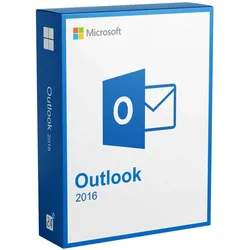
Microsoft Outlook 2016Mit Microsoft Outlook 2016 erhalten Sie alles, was Sie brauchen an einem Ort. Sie haben Zugriff auf den leistungsstarken Posteingang mit seiner effizienten, einfachen Schnittstelle, welche es Ihnen erlaubt, Ihren Fokus auf E-Mails zu behalten. Außerdem gibt es einen All-in-One-Kalender , wo Sie Ihre Aufgaben verwalten, Ihre Meetings planen und Erinnerungen erstellen können. Wenn Sie denken, dass Outlook nur für das Versenden von E- Mails geeignet ist, liegen Sie falsch. Microsoft Outlook 2016 hat so viel mehr zu bieten: Zusammenarbeit in Echtzeit Mit ein wenig Hilfe von OneDrive können Sie jetzt die neuste aktualisierte Version eines beliebigen E-Mail-Anhangs jederzeit hochladen. Dies ist wirklich einfach. Man muss nur zum Dropdown-Menü des Anhangs navigieren, wo man entweder eine überarbeitete Version des Anhangs hochladen oder eine komplett neue Version speichern kann. Add-ins In früheren Versionen von Microsoft Outlook-Add-Ins wie Outlook oder Kundenmanager hatten Optionen im Aufgabenbereich. Jedoch ist es jedes Mal passiert, wenn Sie zu Outlook zurückkehren wollen, dass der geöffnete Aufgabenbereich verwunden war und man nicht mehr darauf zugreifen konnte. In Microsoft Outlook 2016 sind Sie in der Lage, sobald Sie einen Aufgabenbereich geöffnet haben, dass Sie diesen so lange wie möglich offenlassen können, auch wenn Sie nicht in diesem Add-In arbeiten. Einfache Hintergrundbearbeitung Jetzt können Sie den Hintergrund eines Bildes einfach bearbeiten und/oder entfernen. In früheren Versionen von Microsoft Outlook mussten Sie ein Rechteck-Werkzeug verwenden, um das Objekt oder den Vordergrund Ihres Bildes zu entfernen, damit Sie den Hintergrund entfernen konnten. Microsoft Outlook 2016 ist in der Lage, den allgemeinen Hintergrund eines Bildes automatisch zu erkennen und führt dies in kürzester Zeit durch. Auch das Bleistiftwerkzeug ist nicht mehr auf das Zeichnen von geraden Linien beschränkt. Jetzt können Sie dieses Tool verwenden, um Freiformlinien zu erstellen. Ereignisse Mit Microsoft Outlook 2016 können Sie ganz einfach Ereignisse aus E-Mails erstellen, die Sie erhalten. Noch besser, Outlook macht diesen Job automatisch für Sie. Wenn Sie eine Auto-, Hotel- oder Flugreservierungen erhalten oder wenn Sie Tracking- und Lieferinformationen für ein Paket bekommen haben, erstellt Outlook automatisch ein Ereignis dafür in Ihrem Kalender. Sie müssen diesen Job nicht mehr selbst machen. Alle Ereignisse, die Outlook für Sie schafft, sind absolut privat, und nur Sie werden sie sehen. Die Automatisierung spart Ihnen Zeit und erhöht Ihre Produktivität. Die Macht von @ Genau wie auf unzähligen sozialen Plattformen wie Facebook und Twitter, können Sie jetzt das @-Symbol verwenden, um die Aufmerksamkeit von jemanden zu bekommen. Sie müssen nur das @-Zeichen setzen und den Namen einer Person schreiben, die Sie in einem Text für eine Besprechung einladen möchten oder wenn Sie eine E-Mail-Nachricht verschicken. Symbole einfügen Dies ist eine neue Funktion, die es Ihnen erlaubt, Symbole zu Ihren Kalenderereignisse und Ihren E-Mails hinzuzufügen. Wenn Sie ein Symbol in ein E-Mail- oder ein Kalenderereignis einfügen wollen, navigieren Sie zum Tab Einfügen, das sich auf dem Ribbon befindet und von dort aus können Sie aus einer Vielzahl unterschiedlicher Unterkategorien von Symbolen wie Business, Kunst, Menschen und Tieren wählen. Erstellen Sie beste Ergebnisse mit Office 2016 Professional Plus. Sie erhalten Premium-Versionen von PowerPoint, Word, Excel, Outlook und mehr. Systemvoraussetzungen Computer und Prozessor x86/x64-Prozessor mit mindestens 1 GHz und SSE2-Befehlssatz Speicher 1 GB RAM für 32-Bit-Versionen; 2 GB RAM für 64-Bit-Versionen Festplatte 3,0 GB verfügbarer Festplattenspeicher Anzeige Monitor mit einer Auflösung von 1.366 × 768 Betriebssystem Windows 10 , Windows 8.1 , Windows 8, Windows 7 Service Pack 1 , Windows Server 2008 R2 und .NET Framework 3.5 Grafik Die Hardwarebeschleunigung setzt eine Grafikkarte mit DirectX 10 voraus Lieferumfang: Originaler Lizenzschlüssel für die telefonische/online Aktivierung von Microsoft Outlook 2016, 1PC Vollversion, kein Abo Verifizierter Highspeed Downloadlink, um die Software schnell & sicher zu beziehen, alternativ kann es direkt von Microsoft heruntergeladen werden. Rechnung mit ausgewiesener MwSt. Anleitung für die einfache Installation. Möchten Sie Microsoft Outlook 2016 kaufen, bieten wir Ihnen bei Blitzhandel24 natürlich wie immer absolute Top-Konditionen - inklusive Blitzversand der Lizenzschlüssel per Mail! Ebenfalls können Sie beim Kauf von Microsoft Outlook 2016 als Zusatzoption den USB-Stick anwählen, welchen Sie als Backup nutzen können. Sie sind sich noch nicht sicher, ob Sie Microsoft Outlook 2016 kaufen möchten? Melden Sie sich mit Ihren Fragen einfach bei unserem Kundensupport - per E-Mail, telefonisch oder direkt hier auf der Seite per Chat. Wir freuen uns auf Sie und stehen Ihnen gerne zur Verfügung. Hinweis: Wenn Sie bei uns Microsoft Outlook 201...39,95 €*Versand: 0,00 €Sichere Weiterleitung zum Anbieter
-
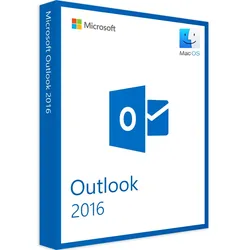
Microsoft Outlook 2016 MACMicrosoft Outlook 2016 für MacMicrosoft Outlook 2016 für Mac ist eine professionelle E-Mail- und Organisationssoftware für Mac-Computer, mit der Sie E-Mails, Kontakte, Kalender und Aufgaben bequem an einem Ort verwalten können. Mit Microsoft Outlook 2016 für Mac behalten Sie Ihre geschäftliche und private Kommunikation übersichtlich im Blick und können Nachrichten zuverlässig senden, empfangen und organisieren. Die speziell für Mac entwickelte Version eignet sich für Unternehmen, Selbstständige, Homeoffice, Studium und private Anwender.Microsoft Outlook 2016 für Mac – E-Mails professionell verwaltenMit Microsoft Outlook 2016 für Mac können Sie Ihre E-Mail-Kommunikation übersichtlich organisieren und effizient bearbeiten. Nachrichten lassen sich erstellen, beantworten, weiterleiten, sortieren und in verschiedenen Ordnern verwalten. Durch Such- und Organisationsfunktionen finden Sie wichti...14,95 €*Versand: 0,00 €Sichere Weiterleitung zum Anbieter
-
Strauf, Heinz: Grundkurs Word 2016Grundkurs Word 2016 , 7. bis 10. Klasse , Zündkabel & Zündkabelstecker > Elektrik & Zündungen , Erscheinungsjahr: 20190102, Produktform: Kassette, Inhalt/Anzahl: 1, Inhalt/Anzahl: 1, Titel der Reihe: Medienkompetenz entwickeln##, Autoren: Strauf, Heinz, Seitenzahl/Blattzahl: 62, Themenüberschrift: EDUCATION / Teaching Methods & Materials / General, Keyword: 7. bis 10. Klasse; Informatik; Office-Anwendungen; Sekundarstufe I, Fachschema: Informatik / Lehrermaterial~Word 2016 / Schulbuch~Didaktik~Unterricht / Didaktik, Bildungsmedien Fächer: Informatik, ITG, Fachkategorie: Didaktische Kompetenz und Lehrmethoden~Schule und Lernen, Bildungszweck: für die Sekundarstufe I, Altersempfehlung / Lesealter: 23, Genaues Alter: SEK, Warengruppe: HC/Schulbücher/Unterrichtsmat./Lehrer, Fachkategorie: Unterrichtsmaterialien, Schulform: SEK, Text Sprache: ger, Sender’s product category: BUNDLE, Verlag: Persen Verlag i.d. AAP, Verlag: Persen Verlag i.d. AAP, Länge: 297, Breite: 207, Höhe: 15, Gewicht: 211, Produktform: Kartoniert, Genre: Schule und Lernen, Genre: Schule und Lernen, Beinhaltet: B0000064797001 9783403202929-2 B0000064797002 9783403202929-1, eBook EAN: 9783403502920, Herkunftsland: DEUTSCHLAND (DE), Katalog: deutschsprachige Titel, Katalog: Gesamtkatalog, Katalog: Kennzeichnung von Titeln mit einer Relevanz > 30, Katalog: Lagerartikel, Book on Demand, ausgew. Medienartikel, Relevanz: 0002, Tendenz: -1, Schulform: Sekundarschule (alle kombinierten Haupt- und Realschularten), Unterkatalog: AK, Unterkatalog: Bücher, Unterkatalog: Hardcover, Unterkatalog: Lagerartikel, Unterkatalog: Schulbuch,21,99 €*Versand: 0,00 €Sichere Weiterleitung zum Anbieter
-
Wo speichert Outlook 2016 die Kontakte?
Outlook 2016 speichert die Kontakte standardmäßig in einem sogenannten "Kontakteordner". Dieser Ordner befindet sich in Ihrem Outlook-Profil, das auf Ihrem Computer gespeichert ist. Sie können auch Kontakte in anderen Ordnern oder in Ihrem Adressbuch speichern, je nach Ihren Einstellungen. Es ist wichtig zu beachten, dass Outlook 2016 auch die Möglichkeit bietet, Kontakte in der Cloud zu speichern, z.B. in Ihrem Microsoft-Konto oder in einem Exchange-Server. Dadurch können Sie von verschiedenen Geräten auf Ihre Kontakte zugreifen und sie synchronisieren. Wenn Sie sich fragen, wo genau die Kontaktdaten physisch gespeichert sind, hängt dies von Ihren Einstellungen und Ihrem Setup ab. **
-
Wie kann ich Outlook 2016 einrichten?
Möchten Sie Outlook 2016 auf Ihrem Computer einrichten? Wenn ja, müssen Sie zuerst das Programm öffnen und auf "Datei" klicken. Anschließend wählen Sie "Konto hinzufügen" aus und geben Ihre E-Mail-Adresse ein. Danach müssen Sie die Servereinstellungen für Ihr E-Mail-Konto eingeben und die Verbindung testen. Sobald alles korrekt eingerichtet ist, können Sie Outlook 2016 nutzen, um E-Mails zu senden und zu empfangen. **
-
Was sind abonnierte Ordner Outlook 2016?
Abonnierte Ordner in Outlook 2016 sind spezielle Ordner, die Sie zu Ihrer Favoritenliste hinzufügen können, um schnellen Zugriff auf wichtige E-Mails oder Unterhaltungen zu haben. Diese Ordner können beispielsweise Posteingänge von anderen E-Mail-Konten oder freigegebene Ordner von Kollegen oder Teams sein. Durch das Abonnieren eines Ordners erhalten Sie Benachrichtigungen über neue E-Mails oder Aktualisierungen in diesem Ordner, ohne ihn ständig manuell überprüfen zu müssen. Abonnierte Ordner können dazu beitragen, Ihre E-Mail-Organisation zu verbessern und wichtige Informationen leichter zugänglich zu machen. **
-
Wo ist die Abwesenheitsnotiz bei Outlook 2016?
Die Abwesenheitsnotiz bei Outlook 2016 befindet sich im Menü "Datei". Klicke auf "Datei" und wähle dann "Automatische Antworten" aus. Dort kannst du deine Abwesenheitsnotiz einrichten, indem du das Kästchen für "Automatische Antworten senden" aktivierst und den Zeitraum festlegst, für den die Notiz gelten soll. Anschließend kannst du den Text für deine Abwesenheitsnotiz eingeben und speichern. Hast du noch weitere Fragen dazu? **
Ähnliche Suchbegriffe für Outlook 2016
-
Wo speichert Outlook 2016 die PST Datei?
Outlook 2016 speichert die PST-Datei standardmäßig an einem bestimmten Speicherort auf Ihrem Computer. Dieser Speicherort kann je nach Betriebssystem variieren. In der Regel wird die PST-Datei unter "C:\Benutzer\IhrBenutzername\AppData\Local\Microsoft\Outlook" gespeichert. Sie können jedoch auch einen anderen Speicherort für Ihre PST-Datei festlegen, wenn Sie dies wünschen. Es ist wichtig zu wissen, wo Ihre PST-Datei gespeichert ist, da sie alle Ihre E-Mails, Kontakte, Termine und andere Outlook-Daten enthält. Wenn Sie die PST-Datei sichern oder wiederherstellen müssen, ist es hilfreich zu wissen, wo sie gespeichert ist. **
-
Was sind die Synchronisierungsprobleme bei Outlook 2016?
Einige der häufigsten Synchronisierungsprobleme bei Outlook 2016 sind Verzögerungen beim Senden und Empfangen von E-Mails, fehlende oder doppelte Einträge im Kalender oder Kontakte, Probleme beim Aktualisieren von Ordnerinhalten und Schwierigkeiten beim Synchronisieren von Outlook mit anderen Geräten oder Diensten wie Exchange Server oder iCloud. Diese Probleme können durch verschiedene Faktoren verursacht werden, wie z.B. Netzwerkprobleme, fehlerhafte Einstellungen oder beschädigte Outlook-Datendateien. **
-
Wie erstelle ich eine Verteilerliste in Outlook 2016?
Um eine Verteilerliste in Outlook 2016 zu erstellen, öffnen Sie zuerst Outlook und klicken Sie auf die Registerkarte "Start". Wählen Sie dann "Neue E-Mail" aus. Klicken Sie auf "An" und wählen Sie "Neue Kontaktgruppe" aus. Geben Sie einen Namen für die Verteilerliste ein und fügen Sie die gewünschten Kontakte hinzu, indem Sie auf "Hinzufügen" klicken. Speichern Sie die Verteilerliste, indem Sie auf "OK" klicken. Nun können Sie diese Liste verwenden, um E-Mails an alle Kontakte in der Liste zu senden. **
-
Wie integriere ich Yahoo Mail in Outlook 2016?
Um Yahoo Mail in Outlook 2016 zu integrieren, öffnen Sie Outlook und klicken Sie auf "Datei" und dann auf "Konto hinzufügen". Wählen Sie "E-Mail-Konto" aus und geben Sie Ihre Yahoo-Mail-Adresse ein. Folgen Sie den Anweisungen, um das Konto einzurichten und Ihre E-Mails in Outlook anzuzeigen. **
* Alle Preise verstehen sich inklusive der gesetzlichen Mehrwertsteuer und ggf. zuzüglich Versandkosten. Die Angebotsinformationen basieren auf den Angaben des jeweiligen Shops und werden über automatisierte Prozesse aktualisiert. Eine Aktualisierung in Echtzeit findet nicht statt, so dass es im Einzelfall zu Abweichungen kommen kann. ** Hinweis: Teile dieses Inhalts wurden von KI erstellt.